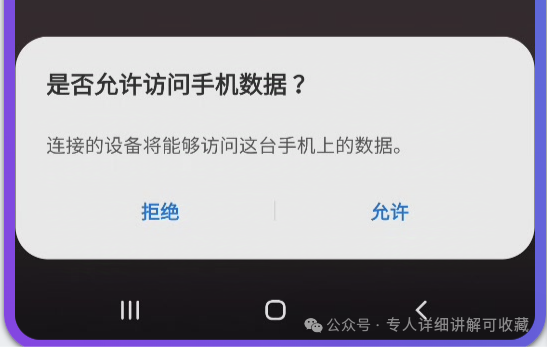
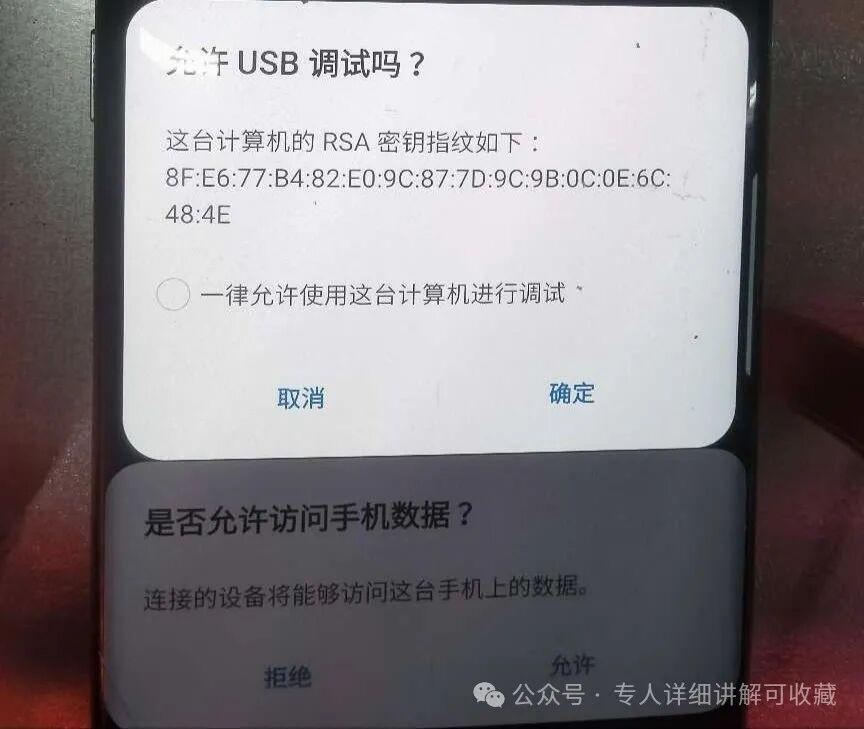
전체 허용하고 확인을 선택하고, 절대로 거부를 누르지 마세요.
실수로 거절을 눌러 휴대폰 USB 디버깅이 꺼지면, 휴대폰 화면에서 USB를 다시 켜야 합니다.
② 컴퓨터에 화면 공유가 표시되지 않음
스크린 미러링 소프트웨어를 종료하고, 컴퓨터의 작업 관리자를 오른쪽 클릭하여 프로세스에서 모든 abb.exe 프로세스를 찾아 종료한 후, 다시 스크린 미러링 소프트웨어를 열면 정상적으로 작동합니다.
③ 장비가 적어서 15개만 표시되고 5개가 부족함
컴퓨터와 메인보드가 정확히 연결된 상태에서, 케이스 외부 표시등이 켜지지 않는 경우 고장난 휴대폰으로 판단합니다(케이스 뚜껑이 헐거워져 있을 수 있으니 뚜껑을 열고 케이블을 꽂아 단단히 고정하면 됩니다).
④ 케이스 외부 조명 전부 켜짐
투영 수량이 20개에 미치지 않아 투영 소프트웨어 페이지에 '미승인'이 표시되지만 연결은 되어 있습니다. 판매자에게 (승인 코드)를 요청하더라도 승인이 취소될 수 있으므로, USB를 연결해 화면을 열어야 합니다.
⑤ 비밀번호 입력 휴대폰 화면 꺼짐
수동으로 입력 보호 해제: 휴대폰 시스템 설정----입력기 설정----안전 키보드/안전 입력 2. 수동으로 결제 보호 해제: 휴대폰 시스템 설정----결제 보호
⑥ ADB 충돌 알림
해결 방법 1: 작업 관리자에서 adb.exe 프로세스를 찾아 모두 종료하거나 컴퓨터를 재시작하세요. 해결 방법 2: 컴퓨터에 다음 소프트웨어가 설치되어 있는지 확인하세요: 동종 소프트웨어|휴대폰 어시스턴트|안드로이드 에뮬레이터|쿠거 음악|2345 시리즈|360 보안 위장. 이러한 소프트웨어는 제거하는 것이 좋으며 충돌을 일으킬 수 있습니다.
⑦ USB 자원이 부족합니다
1, 컴퓨터 교체 시 일부 컴퓨터는 지원하지 않습니다.
2, 다른 USB 포트로 교체하세요
3. 시스템이 Windows 10 프로페셔널 또는 엔터프라이즈 버전인지 확인하고 드라이버를 최신 상태로 유지하세요.
4, 첫 번째 기계의 듀얼 커팅이 완료되면 USB를 뽑고, 두 번째 기계를 연결하여 듀얼 커팅을 진행하세요(참고: 듀얼 커팅 후에는 USB와 아무런 관계가 없습니다).
⑧ 휴대폰 창이 자주 '掉线' 됩니다.
1, 보드가 헐거워지지 않았는지 확인하고, 보드를 뽑아 다시 꽂을 수 있습니다.
2, 충전 포트에 잔여 전력이 있으므로 보드를 뽑아 다시 꽂아야 합니다.
3, 팬이 회전하는지 확인하고, 보드 과열로 인한지 확인하세요.
4, 일부 스크립트로 인해 다른 스크립트로 교체해야 합니다.
5, 보드 CPU 자체 발열로 인해 새 보드로 교체해야 합니다.
6, 각 인터페이스의 접촉 불량 여부를 확인하세요
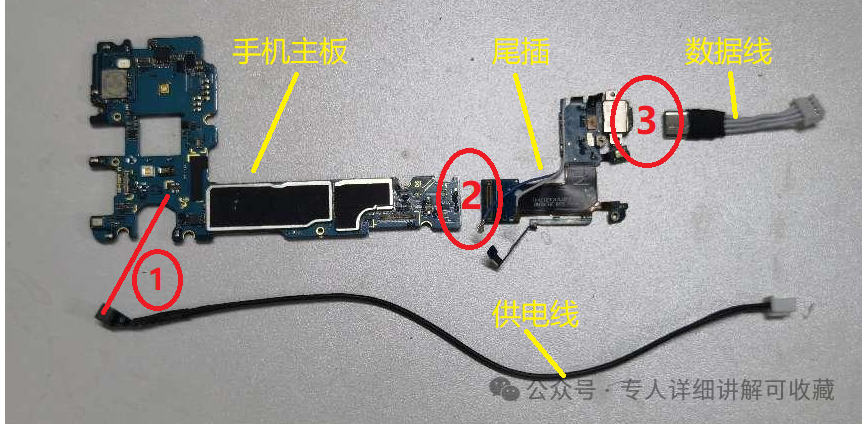
7, 아래 그림은 메인보드 기기 전원을 끄고 수리해야 합니다.
각종 모델 기계 단판
빨간 부분 연결은 모두 고장으로 이어질 수 있으므로, 꺼내서 다시 단단히 꽂으세요.